
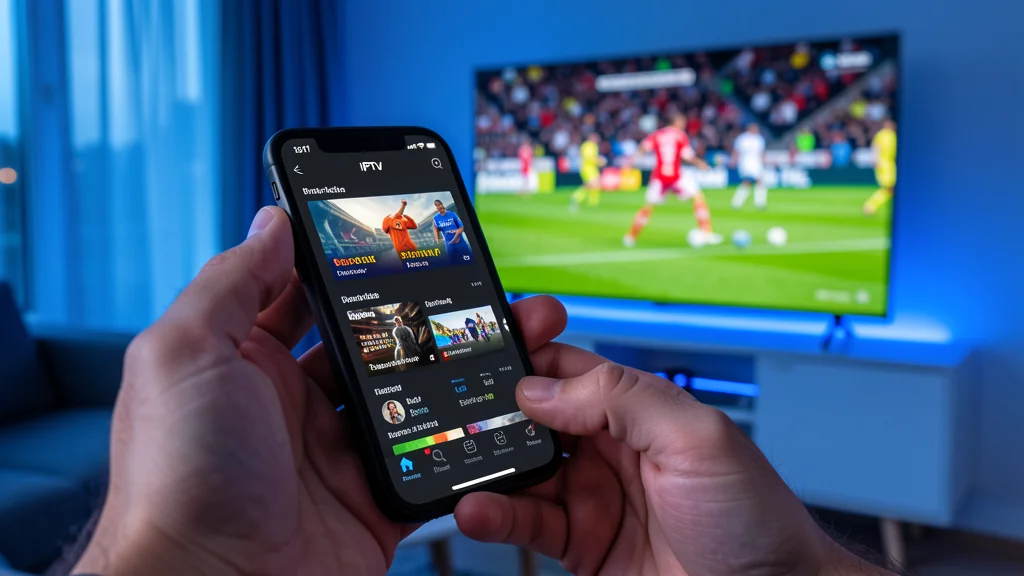
IPTV einrichten: Schritt-für-Schritt Anleitung für Firestick, Smart TV & Android
Sie haben sich für einen IPTV Anbieter entschieden und fragen sich jetzt: Wie richtet man IPTV ein? Die gute Nachricht: Es ist einfacher als die meisten denken. Diese Anleitung führt Sie Schritt für Schritt durch die Einrichtung auf allen gängigen Geräten – von Firestick bis Smart TV.
IPTV auf dem Amazon Firestick einrichten
Der Firestick ist das beliebteste Gerät für IPTV in Deutschland. So geht's:
- Apps aus unbekannten Quellen zulassen: Gehen Sie zu Einstellungen > My Fire TV > Entwickleroptionen und schalten Sie "Apps aus unbekannten Quellen" ein.
- Downloader-App installieren: Suchen Sie im Amazon Appstore nach "Downloader" und installieren Sie die App.
- IPTV Player herunterladen: Öffnen Sie den Downloader und geben Sie die URL Ihres IPTV Players ein (z.B. TiviMate oder IPTV Smarters Pro).
- Anmelden und loslegen: Öffnen Sie die installierte App, geben Sie Ihre Zugangsdaten ein und starten Sie das Streaming.
IPTV auf Android TV und Smart TV einrichten
Bei Android TV und den meisten Smart-TVs ist die Einrichtung noch einfacher:
- Öffnen Sie den Google Play Store auf Ihrem Android TV
- Suchen Sie nach "IPTV Smarters" oder "TiviMate"
- Installieren Sie die App und öffnen Sie sie
- Geben Sie Ihre Zugangsdaten (Server-URL, Benutzername, Passwort) ein
- Der EPG wird automatisch geladen – fertig!
Bei Samsung- oder LG-Smart-TVs ohne Android-Betriebssystem kann es nötig sein, eine Drittanbieter-App wie "Smart IPTV" oder "SS IPTV" aus dem jeweiligen App Store zu laden. Eine Übersicht der kompatiblen Geräte finden Sie auf unserer Blog-Übersicht.
IPTV auf dem iPhone oder iPad einrichten
Für iOS-Nutzer ist die Einrichtung besonders unkompliziert:
- Öffnen Sie den App Store und suchen Sie nach "GSE Smart IPTV" oder "IPTV Smarters"
- Laden Sie die App herunter und öffnen Sie sie
- Geben Sie Ihre Anmeldedaten ein
- Der EPG wird automatisch geladen
EPG einrichten – der elektronische Programmführer
Ein vollständiger EPG macht IPTV erst richtig nutzbar. Ohne ihn müssen Sie sich durch eine endlose Liste von Sendern klicken. So richten Sie ihn ein:
- Die meisten IPTV Player laden den EPG automatisch, wenn Sie Ihre Zugangsdaten eingeben
- Falls nicht, finden Sie in Ihren Zugangsdaten eine EPG-URL
- Diese URL müssen Sie in den Einstellungen Ihres Players unter "EPG" oder "TV Guide" eingeben
- Nach einem Neustart der App sollte der Programmführer sichtbar sein
Häufige Probleme und Lösungen
Der Stream buffert ständig. Prüfen Sie Ihre Internetgeschwindigkeit. Für HD werden 25 Mbit/s empfohlen, für 4K mindestens 50 Mbit/s. Ein DSL 50 Anschluss reicht in der Regel aus.
Der EPG ist leer. Geben Sie die EPG-URL manuell in den Einstellungen Ihres Players ein. Die URL finden Sie in Ihren Zugangsdaten.
Sender lassen sich nicht laden. Aktualisieren Sie die Senderliste in Ihrem Player. Bei TiviMate geht das über "Playlist aktualisieren".
Noch kein IPTV Abo?
Wählen Sie Ihren Wunsch-Tarif und erhalten Sie sofort Ihre Zugangsdaten inklusive ausführlicher Installationsanleitung.
Tarife ansehen